jueves, 15 de junio de 2017

APK de sonido

Esta aplicación consta de una pantalla inicial en la que podemos elegir a que juego queremos jugar.
El juego de frecuencia consiste en escuchar una frecuencia aleatoria e intentar adivinar cual es la que hemos escuchado, según lo agudo o grave que sea.
El juego de morse consiste en escuchar unas palabras en código morse e intentar adivinar que palabra hemos escuchado, utilizando una imagen con la traducción de cada letra.


Pantalla de inicio:
El diseño de esta pantalla contiene una DisposionTabular, donde incluimos dos botones (frecuencia y morse).


La parte de bloques está formada por:


Mediante este sistema de bloques conseguimos que cuando pulsemos aun botón nos lleve a la pantalla/juego que queremos jugar.

Frecuencia:
El diseño de este juego contiene:
Una DisposicionHorizontal1 con un botón (escucha) y una etiqueta donde nos plantea desafío del juego.
Una DisposiciónHorizontal2 con cuatro botones (cada uno indica una posible opción de la frecuencia que has escuchado)
Una DisposiciónHorizontal3 con unas etiquetas mediante las que contaremos los aciertos y fallos.
Un botón para volver a la pantalla inicial si queremos cambiar de juego.
Un notificador y un reproductor.
Además en la parte de media hemos subido las frecuencias con las que jugaremos en .mp3.


La parte de bloques está formada por:


Declaramos las variables fallos, aciertos y nuevosonido.
Cuando la pantalla se inicializa le decimos que nos genere un numero entre 1 y 4, en la etiqueta de fallos que nos ponga nuestro numero de fallos, en la de aciertos nuestro numero de aciertos y que el notificador nos diga: Pulsa escucha.
A cada número que generemos le asociamos una de las frecuencias que habíamos subido a media y le decimos al reproductor que cuando un número sea generado reproduzca su respectiva frecuencia.


Si cuando hemos terminada de escuchar la frecuencia pulsamos sobre este botón y coincide con la frecuencia se nos suma un acierto pero si hemos fallado se nos suma un fallo. Después de esto se vuelve a generar un número y si pulsamos de nuevo sobre escucha se reproducirá una nueva frecuencia.
Con el resto de botones hacemos lo mismo. lo único que hay que cambiar es el número por el suyo correspondiente.


Además decimos que cuando pulsemos el botón volver, volvamos a la pantalla principal.

Morse:
El diseño de este juego contiene:
Una DisposicionHorizontal1 con un botón (escucha) y una etiqueta donde nos plantea desafío del juego.
Una DisposiciónHorizontal2 con cuatro botones (cada uno indica una posible opción de la palabra que has escuchado en morse).
Una DisposicionHorizontal3 donde se incluye la imagen con la traducción del código morse.
Una DisposiciónHorizontal4 con unas etiquetas mediante las que contaremos los aciertos y fallos, y un botón para volver a la pantalla inicial si queremos cambiar de juego.
Un notificador y un reproductor.
Además en la parte de media hemos subido las palabras en morse con las que jugaremos en .mp3.


La parte de bloques está formada por:


Declaramos las variables fallos, aciertos, indice y sonido (en esta creamos una lista con las palabras en morse subidas en media).
Cuando la pantalla se inicializa le decimos que nos genere un numero entre 1 y 4, en la etiqueta de fallos que nos ponga nuestro numero de fallos, en la de aciertos nuestro numero de aciertos y que el notificador nos diga: Pulsa escucha.
Cuando pulsamos escucha le decimos que la variable indice seleccione un elemento de la lista sonido y que el reproductor reproduzca la palabra seleccionada.


Si cuando hemos terminada de escuchar la palabra en morse pulsamos sobre este botón y coincide con la palabra se nos suma un acierto pero si hemos fallado se nos suma un fallo. Después de esto se vuelve a generar un número y si pulsamos de nuevo sobre escucha se reproducirá una nueva palabra en morse.
Con el resto de botones hacemos lo mismo. lo único que hay que cambiar es el número por el suyo correspondiente.


Además decimos que cuando pulsemos el botón volver, volvamos a la pantalla principal.

lunes, 15 de mayo de 2017

Traductor de inglés y francés

Hemos creado una aplicación en la que nos presentan una palabra en español y nosotros tenemos que escribir el inglés o francés (depende de la pantalla en la que nos encontremos). Si lo hemos escrito bien conseguimos un acierto y si nos hemos equivocado un fallo. Al conseguir 5 aciertos pasamos a otra pantalla con la misma función pero distinto idioma.

Para hacer esta aplicación he necesitado:

Una etiqueta1, una etiqueta2, un CampoDeTexto1, un botón (check), una etiqueta aciertos, una etiqueta fallos y un Notificador1. Para que estén organizados usamos una DisposiciónVertical1 (Etiqueta1, Etiqueta2, CampoDeTexto1), una DisposiciónHorizontal1 (Check), y otra DisposiciónHorizontal2 (aciertos, fallos).

Los bloques, para que la aplicación funcione correctamente, deben estar colocados de la siguiente manera:

Con este sistema de bloques lo que hacemos es comparar dos listas (una de español y la otra el idioma de la pantalla) y comprobar si coinciden para dar un acierto o un fallo.

Necesitaremos declarar estas variables en las que crearemos las listas con las palabras en español y con las palabras en inglés.

Necesitaremos declarar estas variables para seleccionar elementos de las listas, y para poder contar los aciertos y fallos.

Con este bloque hacemos que en la etiqueta2 aparezca una palabra de la lista en español.

Con este bloque lo que escribimos en el CampoDeTexto lo pone en mayúscula y comprueba si es una palabra que pertenece a la lista de inglés. Si está, suma un acierto, nos lo avisa del acierto y nos entrega otra palabra. Si no está, suma un fallo y nos dice que probemos otra vez con la misma palabra. En ambas opciones el CampoDeTexto se queda en blanco. Cuando se han alcanzado 5 aciertos se pasa a la siguiente pantalla.

Esta es la parte de inglés.

La de francés se hace de la misma forma:

lunes, 6 de marzo de 2017

Gif animado personal

Primer gif:


Segundo gif:
Para crear estos gifs hemos partido de estas imágenes:

 
Después, utilizando la herramienta rectangular (Herramientas --> Herramientas de selección --> Selección rectangular), selecciono la primera imagen de la secuencia, la copio y la pego. A continuación, con Capa --> A una capa nueva,  con seguimos que está se inserte en otra capa. Este proceso lo repetimos con todas las imágenes de la secuencia. Y por último lo exportamos con extensión .gif.
Estos gifs han sido creados con GIMP.

Resultado de imagen de gimp¿Qué es GIMP?
GIMP es un programa de  edición de imágenes digitales en forma de mapa de bits, tanto dibujos como fotografías. Es un programa libre y gratuito. Forma parte del proyecto GNU.
Es el programa de manipulación de gráficos disponible en más sistemas operativos (Unix, GNU/Linux, FreeBSD, Solaris, Microsoft Windows y Mac OS X, entre otros).

Utilidades de GIMP:
Esta aplicación a parte de poder hacer nuestros gifs personales nos permite recortar una imagen, retocarla con efectos, cambiar su tamaño, convertir a diferentes formatos una imagen, ajustar el lienzo a un dibujo...

Tipos de formatos de imágenes:
  • BMP (Bitmap = Mapa de bits)
La imagen se forma mediante una parrilla de píxeles.
El formato BMP no sufre pérdidas de calidad y por tanto resulta adecuado para guardar imágenes que se desean manipular posteriormente.
Ventaja: Guarda gran cantidad de información de la imagen.
Inconveniente: El archivo tiene un tamaño muy grande.

  • GIF (Graphics Interchange Format = Formato de Intercambio Gráfico)
Reduce la paleta de colores a 256 colores como máximo (profundidad de color de 8 bits).
Admite gamas de menor número de colores y esto permite optimizar el tamaño del archivo que contiene la imagen.
Ventaja: Es un formato idóneo para publicar dibujos en la web.
Inconveniente: No es recomendable para fotografías de cierta calidad ni originales ya que el color real o verdadero utiliza una paleta de más de 256 colores.

  • JPG-JPEG (Joint Photographic Experts Group = Grupo de Expertos Fotográficos Unidos)
A diferencia del formato GIF, admite una paleta de hasta 16 millones de colores.
Es el formato más común junto con el GIF para publicar imágenes en la web.
La compresión JPEG puede suponer cierta pérdida de calidad en la imagen. En la mayoría de los casos esta pérdida se puede asumir porque permite reducir el tamaño del archivo y su visualización es aceptable. Es recomendable utilizar una calidad del 60-90 % del original.
Cada vez que se modifica y guarda un archivo JPEG, se puede perder algo de su calidad si se define cierto factor de compresión.
Ventaja: Es ideal para publicar fotografías en la web siempre y cuando se configuren adecuadamente dimensiones y compresión.
Inconveniente: Si se define un factor de compresión se pierde calidad. Por este motivo no es recomendable para archivar originales.

  • PNG (Portable Network Graphic = Gráfico portable para la red)
Es un formato de reciente difusión alternativo al GIF.
Tiene una tasa de compresión superior al formato GIF.
Admite la posibilidad de emplear un número de colores superior a los 256 que impone el GIF.
Permite transparencia.

Información

lunes, 13 de febrero de 2017

Segundos Ejercicios en C del tutorial TutorialsPoint

Ejercicio 1:


En este programa hemos definido tres variables a = 60, b = 13 y c = 0. Y establecemos comentarios en los que pasamos 60 y 13 a binario.
En c = a & b lo que se hace es tomar bit por bit en binario el 60 y el 13 y comprobar cuales se quedan activados y tras sumar todos los bit activados nos da el numero 12. Para que estén activados los dos bits necesitan ser 1.
60 = 0011 1100
13 = 0000 1101
        0000 1100 = 12
En c = a | b con tan solo un 1 ya queda activado el bit.
60 = 0011 1100
13 = 0000 1101
        0011 1101 = 61
En c = a ^ b para que se active el bit tiene que haber un 1 y un 0 o 0 y 0, es decir si hay dos 1 es 0.
60 = 0011 1100
13 = 0000 1101
        0011 0001 = 49
En c = ~a lo que hace es ponernos el bit contrario al que tenemos.
60 = 0011 1100
        1100 0011
En c = a << 2 lo que hacemos es desplazar todos hacia la izquierda, dos veces.
60 = 0011 1100
        1111 0000 = 240
En c = a >> 2 lo que hacemos es desplazar todos hacia la derecha, dos veces.
60 = 0011 1100
        0000 1111 = 15


Ejercicio 2:


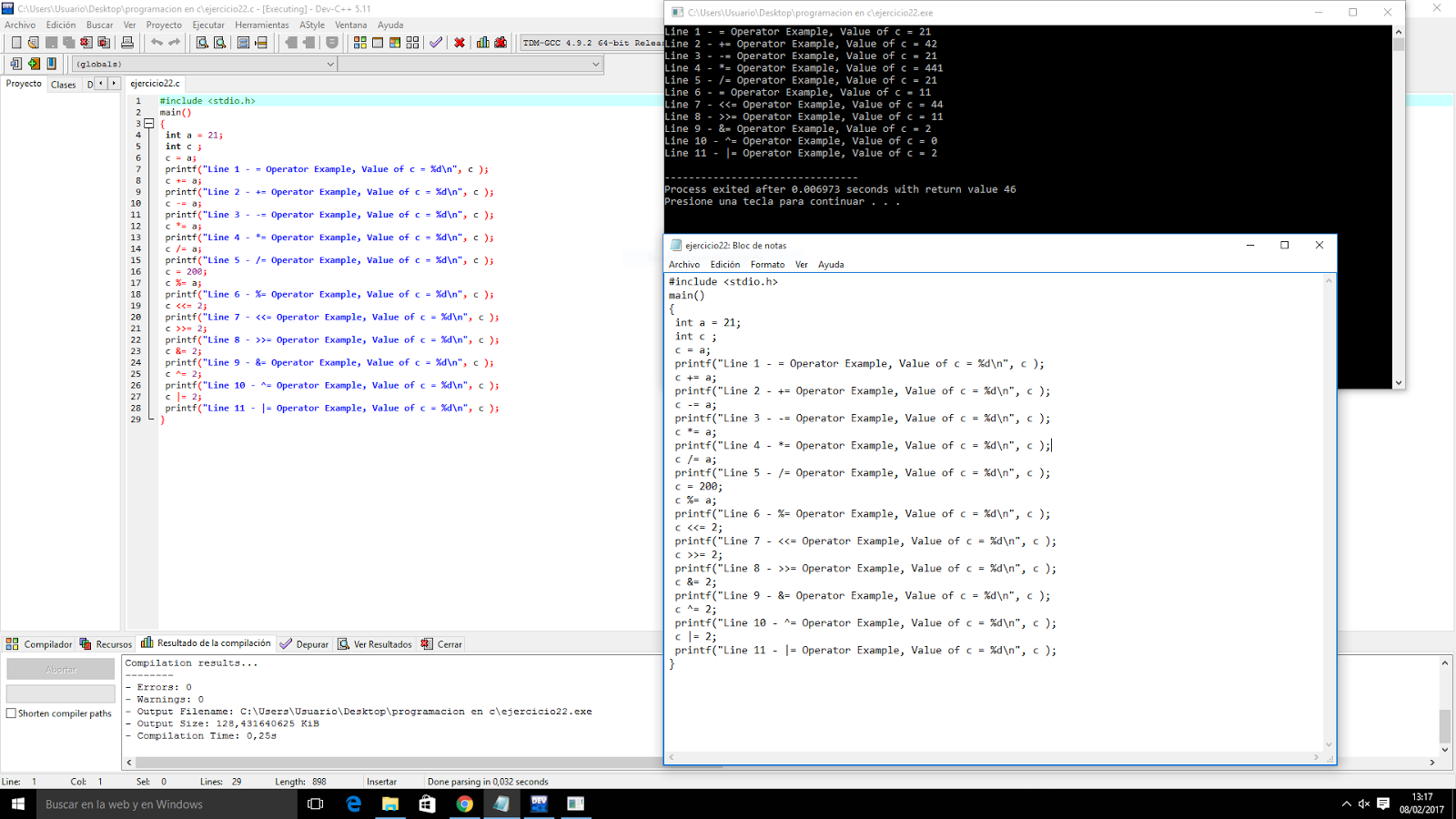
Lo único que se hace en este programa es operaciones combinadas.
En la línea 1, a c le damos el valor de a (21).
En la línea 2, el valor de c es el valor que ya tiene c (21) más a (21).
En la línea 3, el valor de c es el valor que ya tiene c (42) menos a (21).
En la línea 4,  el valor de c es el valor que ya tiene c (21) por a (21).


Ejercicio 3:


En este programa definimos una variable a y le damos el valor 10 y le decimos que si el a es menor que 20, nos ponga en pantalla que a es menor que 20. Puesto que 10 es menor que 20, en la pantalla nos aparece que a es menor que 20.
También el decimos que nos ponga en la pantalla cual es el valor de a, que en este caso es 10.


Ejercicio 4:


En este programa definimos una variable a y le damos valor 100 y le decimos al programa que si a es menor que 20, nos ponga en pantalla que a es menor que 20, pero si no es menor que 20, nos tiene que poner por pantalla que a no es menor que 20.
También le decimos que nos ponga en la pantalla cual es el valor de a, que en este caso es 10.

Modificación del programa 4:


En este programa he incluido otra variable b, pero esta vez dejo elegir el valor que quieras de b, por lo que he necesita scanf. Y al igual que con a, nos dice si es mayor o menor que 30 en este caso.


Si necesitas más información para entender estos programas te dejo este enlace.

lunes, 23 de enero de 2017

Primeros Ejercicios en C del tutorial TutorialsPoint

En este trabajo hemos realizado unos ejercicios que venían indicados por nuestro profesor en este documento. Después de realizar estos ejercicios teníamos que modificar uno de ellos. Estos son mis ejercicios:

miércoles, 18 de enero de 2017

.C

Tras recibir un poco de la información más general sobre programación en C, hemos realizado un ejercicio que consistía en modificar unos programas de esta página web.
Primero cogíamos estas estructuras y las llevábamos a un bloc de notas. Aquí también lo modificamos poniendo la fuente, nuestro nombre... Después, lo guardábamos con la extensión .c
Por último los abríamos en DEV-C. Mediante este programa lo compilábamos para ver si había algún error. Y después lo ejecutamos, dónde veíamos que realiza la operación que querías en ese programa.
Algunos ejemplos:

lunes, 16 de enero de 2017

APP INVENTOR 1

Esta aplicación la vamos a usar para "jugar con los colores" mediante deslizadores, así haremos que aplicación nos cree el color que nosotros queramos, dándole mas o menos rojo verde o azul.
· Diseño:


(Recuerda que el IntervaloDelTemporizador tiene que ser de 10)


· Bloques:

sábado, 14 de enero de 2017

APP INVENTOR 2

Mediante app inventor hemos desarrollado una aplicación, en la que te da dos números y tú tienes que sumarlos, restarlos, multiplicarlos o dividirlos dependiendo de la pantalla en las que estés; y después la aplicación te dice si has acertado o fallado. Los pasos para hacerla están explicados en esta presentación:


Los pantallazos que he usado para hacer la presentación están en esta carpeta.

jueves, 5 de enero de 2017

Las NNTT (presentación en grupo)

El trimestre pasado realizamos un trabajo en grupos que después teníamos que exponer.
Mi grupo (Mario, Nicolás, Raúl y yo) se encargó de explicar "La sociedad de la información y las NNTT". Lo explicamos a la clase mediante esta presentación:


Después de explicar nuestro tema, pusimos un kahoot para que hiciese la clase y ver quién había entendido mejor el tema. Este es nuestro kahoot.

Los trabajos de los otros grupos son:

jueves, 9 de junio de 2016

jueves, 2 de junio de 2016

Portada de un periódico

Hemos realizado una portada de un periódico con noticias del día que nacimos en un procesador de textos libre, después lo hemos exportado en pdf e imagen. Este ha sido el resultado:
Procesador de texto        PDF       Imagen (jpg)


lunes, 23 de mayo de 2016

OSI


Resumen:


https://www.osi.es/es.htmlEn la Oficina de Seguridad del Internauta (OSI) de INCIBE su objetivo es reforzar la confianza en el ámbito digital a través de la formación en materia de ciberseguridad:


  • Ayudando a los usuarios a llevar a cabo un cambio positivo de comportamiento en relación con la adopción de buenos hábitos de seguridad.
  • Hacerles conscientes de su propia responsabilidad en relación con la ciberseguridad.
  • Contribuir a minimizar el número y gravedad de incidencias de seguridad experimentadas por el usuario.

Enlaces:

https://menores.osi.es/?origen=osi· Menores OSI es una iniciativa puesta en marcha por la Oficina de Seguridad del Internauta de INCIBE
con el objetivo de promover el uso seguro y responsable de Internet entre los menores.


· Desinfecta tu ordenador.
¿Tu ordenador tiene virus y no sabes cómo eliminarlos? ¡Estás en el sitio adecuado! A continuación te detallan de forma sencilla, los pasos que debes dar para la eliminación de los virus de tu equipo.

https://www.osi.es/es/actualidad/blog/2015/10/02/conoces-nuestras-herramientas-gratuitas-estan-aqui-para-ayudarte%3Forigen=carrusel.htmlPonen a tu disposición un conjunto de herramientas gratuitas que pueden ayudarte a proteger muchos de tus dispositivos: ordenadores, portátiles, móviles, tabletas... para que tu navegación por Internet sea siempre lo más segura posible.


jueves, 12 de mayo de 2016

viernes, 6 de mayo de 2016

Gusano

Hoy hemos realizado un examen que consistía en hacer un gusano en el LifreOffice Draw y este ha sido el resultado:

jueves, 28 de abril de 2016

jueves, 25 de febrero de 2016

Examen de hoja de cálculo.


¿Qué es la hoja de cálculo?

Una hoja de cálculo o plantilla electrónica es un tipo de documento, que permite manipular datos numéricos y alfanuméricos dispuestos en forma de tablas compuestas por celdas (las cuales se suelen organizar en una matriz bidimensional de filas y columnas).


Breve historia.

En 1971 se creó el concepto de hoja de cálculo electrónica en un artículo de Richard Mattessich. Pardo y Landau merecen parte del éxito de este tipo de programas, e intentaron patentar algunos de los algoritmos en 1970. La patente no fue concedida por la oficina de patentes por ser una invención puramente matemática. Pardo y Landau ganaron un caso en la corte estableciendo que "algo no deja de ser patentable solamente porque el punto de la novedad es un algoritmo".
Dan Bricklin es el inventor aceptado de las hojas de cálculo. Un profesor suyo hizo una tabla de cálculos en un pizarra, se equivocó y tuvo que borrar y volver a hacer un montón de cálculos. Bricklin pensó que podría repetir el proceso en un ordenador, usando la relación tablero/hoja de cálculo para ver los resultados de las fórmulas que intervenían en el proceso.
Su idea se convirtió en VisiCalc, la primera hoja de cálculo, y la "aplicación fundamental" que hizo que la PC dejase de ser sólo un hobby de entusiastas de las computadoras, para convertirse también en una herramienta en los negocios y en las empresas.

lunes, 22 de febrero de 2016

Convertidor numérico.

Hemos realizado con LibreOffice Calc un ejercicio de convertir números decimales, binarios y octales, mediante las fórmulas de TRUNCAR y RESIDUO. Este ha sido el resultado:
https://drive.google.com/file/d/0BzR6HGTgYYrjZjQyV1ktWnhwYW8/view?usp=sharing

viernes, 5 de febrero de 2016

lunes, 25 de enero de 2016

Modelo de trabajo de clase (componentes del ordenador)

Hemos realizado un trabajo sobre algunos componentes del ordenador en LibreOffice Writer con una portada (primera página), índice (índice) y desarrollo de los contenidos (estilo predeterminado). Después lo hemos exportadoa pdf y subido a drive en los dos formatos. Este ha ido el resultado en odt y pdf.

https://drive.google.com/file/d/0BzR6HGTgYYrjR3hCVVRuV0w5ZWM/view?usp=sharing

https://drive.google.com/file/d/0BzR6HGTgYYrjR3hCVVRuV0w5ZWM/view?usp=sharing

https://drive.google.com/file/d/0BzR6HGTgYYrjR3hCVVRuV0w5ZWM/view?usp=sharing

jueves, 14 de enero de 2016